Лінійка в Microsoft Word є незамінним інструментом для тих, хто прагне ідеального порядку в оформленні тексту. Вона дозволяє з ювелірною точністю виставляти абзацні відступи, регулювати межі сторінок та вирівнювати графічні елементи без зайвих таблиць чи пробілів. Знання того, як активувати цей елемент інтерфейсу, значно спрощує роботу з багатосторінковими документами та складним форматуванням.
Швидкий спосіб відображення горизонтальної лінійки
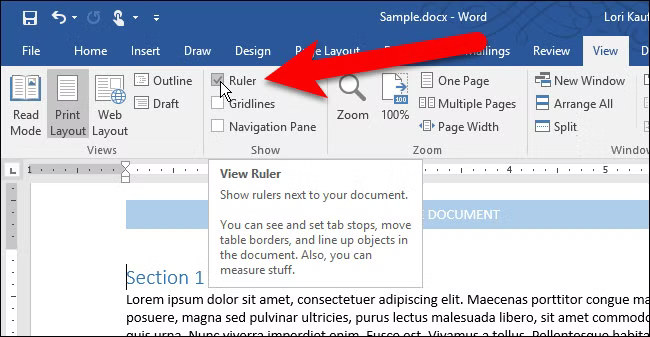
Найчастіше користувачі шукають саме верхню горизонтальну панель, яка допомагає керувати положенням тексту відносно країв аркуша. Її відсутність може бути наслідком випадкового натискання клавіш або специфічних налаштувань шаблону за замовчуванням. Щоб швидко увімкнути лінійку у Ворді, потрібно звернутися до верхнього навігаційного меню програми.
Алгоритм дій для більшості сучасних версій редактора виглядає наступним чином:
- Відкрийте потрібний текстовий документ.
- Перейдіть на вкладку Подання.
- Знайдіть групу інструментів Відображення.
- Поставте галочку біля Лінійка.
Після виконання цих маніпуляцій горизонтальна шкала одразу з’явиться над робочою областю сторінки. Якщо ви використовуєте застарілу версію програми, назва розділу може дещо відрізнятися, проте логіка дій залишається незмінною. Це найшвидший спосіб зробити видимими лінії розмітки у Ворді та перейти до подальшого редагування контенту.
Налаштування вертикальної лінійки зліва
Бувають ситуації, коли після активації основної панелі вертикальна частина інструменту зліва все одно не з’являється. Це зазвичай означає, що її показ просто вимкнено у глибинних налаштуваннях самої програми. Для виправлення ситуації потрібно перейти до меню «Файл», обрати пункт «Параметри» (або «Додаткові параметри»), знайти розділ «Відображення» та встановити прапорець навпроти пункту «Відображення вертикальної лінійки в поданні розмітки сторінки».
Вертикальна лінійка візуально відображається виключно в режимі Подання розмітки сторінки. Якщо у вас активовано режим читання або веб-документа, панель буде невидимою незалежно від налаштувань.
Така багаторівнева система керування інтерфейсом дозволяє користувачеві самостійно вирішувати, які саме елементи мають бути на екрані для зручної роботи. Якщо ви працюєте з багатоколонковим текстом, вертикальна шкала допоможе контролювати висоту блоків та відстані між абзацами. Після одноразового налаштування ці параметри зазвичай зберігаються для всіх наступних запусків програми.
Розташування інструменту в різних версіях програми
Протягом років корпорація Microsoft оновлювала дизайн офісного пакету, що іноді призводило до перейменування певних пунктів меню. Хоча функціонал залишався незмінним, шлях до кнопки активації лінійки міг трохи корегуватися. Нижче наведено детальний огляд розташування необхідних інструментів залежно від року випуску вашого програмного забезпечення.
| Версія Word | Назва вкладки | Група інструментів |
|---|---|---|
| Word 2010 | Подання | Показати/Приховати |
| Word 2016 та 2019 | Подання | Відображення |
| Word 2021 | Подання | Відображення |
| Word 2022 | Подання | Відображення |
| Microsoft 365 | Подання | Відображення |
Як бачимо з таблиці, у версіях останнього десятиліття інтерфейс став більш стабільним. Знання цих дрібних відмінностей допоможе вам легко орієнтуватися в програмі навіть при зміні робочого комп’ютера з іншою версією софту. Більшість сучасних оновлень, включаючи хмарний сервіс Microsoft 365, дотримуються єдиного стандарту розміщення панелей керування.
Практичне використання увімкненої панелі
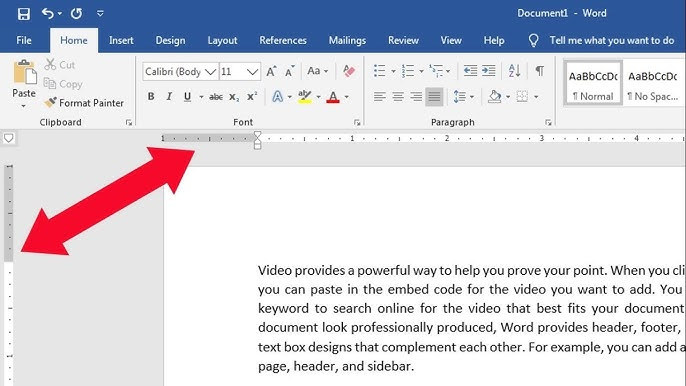
Активована лінійка — це не просто декоративний елемент, а потужний важіль для точного маніпулювання структурою документа. Вона дозволяє візуально оцінити межі друку та швидко змінити конфігурацію сторінки без переходу у складні підменю. Користувачі, які вміють працювати з маркерами на шкалі, витрачають набагато менше часу на рутинну підготовку документів до друку.
- Точна зміна розміру полів.
- Встановлення відступів першого рядка.
- Швидке вирівнювання графічних об’єктів.
- Використання маркерів точної табуляції.
- Налаштування невидимих меж сторінки.
Завдяки цим можливостям ви зможете легко виставити «червоний рядок» або швидко посунути весь стовпчик тексту вправо чи вліво. Робота з лінійкою забезпечує передбачуваний результат при виведенні документа на папір, оскільки ви точно бачите реальний масштаб усіх відступів. Це робить процес верстки листів, рефератів чи договорів більш професійним.
Відновлення зниклої панелі інструментів
Іноді проблема лежить глибше: користувач не бачить не тільки лінійку, а й усю систему меню зі списком вкладок. Це стається через випадкове згортання стрічки команд для економії робочого простору. У такому стані знайти вкладку «Подання» неможливо, доки основну панель не буде повернено у зафіксоване положення.
Для повернення панелі потрібно натиснути на будь-яку видиму вкладку, наприклад, на «Головна», щоб меню тимчасово відкрилося. Після цього знайдіть у правій частині панелі порожню ділянку або маленьку стрілочку і клікніть правою кнопкою миші. У контекстному меню, що з’явиться, необхідно зняти позначку з пункту «Згортати стрічку», щоб панель з лінійкою завжди залишалася доступною для роботи.
Розуміння того, як керувати інтерфейсом Microsoft Word, дає змогу зосередитися безпосередньо на змісті тексту, а не на боротьбі з налаштуваннями. Вміння швидко повернути інструменти на місце — важлива навичка для ефективної роботи в офісних редакторах.